팁
GitHub CLI를 사용하여 문제 또는 끌어오기 요청을 필터링할 수도 있습니다. 자세한 내용은 GitHub CLI 설명서의 gh issue list 또는 gh pr list를 참조하세요.
문제 및 끌어오기 요청 필터링
문제 및 끌어오기 요청에는 목록을 구성하기 위해 적용할 수 있는 기본 필터 세트가 함께 제공됩니다.
문제 및 끌어오기 요청을 필터링하여 다음을 찾을 수 있습니다.
- 모든 미해결 문제 및 끌어오기 요청
- 사용자가 생성한 문제 및 끌어오기 요청
- 사용자에게 할당된 문제 및 끌어오기 요청
- 사용자가 @mentioned인 문제 및 끌어오기 요청
팁
GitHub CLI를 사용하여 문제 또는 끌어오기 요청을 필터링할 수도 있습니다. 자세한 내용은 GitHub CLI 설명서의 gh issue list 또는 gh pr list를 참조하세요.
-
GitHub에서 리포지토리의 기본 페이지로 이동합니다.
-
리포지토리 이름 아래에서 Issues 또는 Pull requests를 클릭합니다.

-
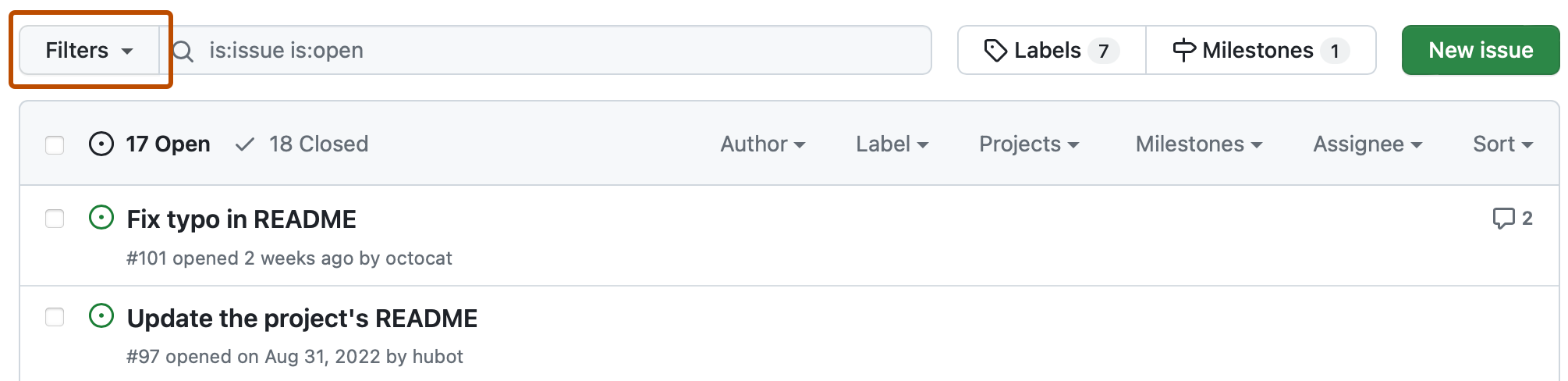
목록 위에서 필터 드롭다운 메뉴를 선택한 다음, 관심 있는 필터 유형을 클릭합니다.


담당자별로 문제 및 끌어오기 요청 필터링
다른 사용자에게 문제 또는 끌어오기 요청을 할당한 후에는 해당 작업을 수행하는 사람을 기준으로 항목을 찾을 수 있습니다.
-
GitHub에서 리포지토리의 기본 페이지로 이동합니다.
-
리포지토리 이름 아래에서 Issues 또는 Pull requests를 클릭합니다.
-
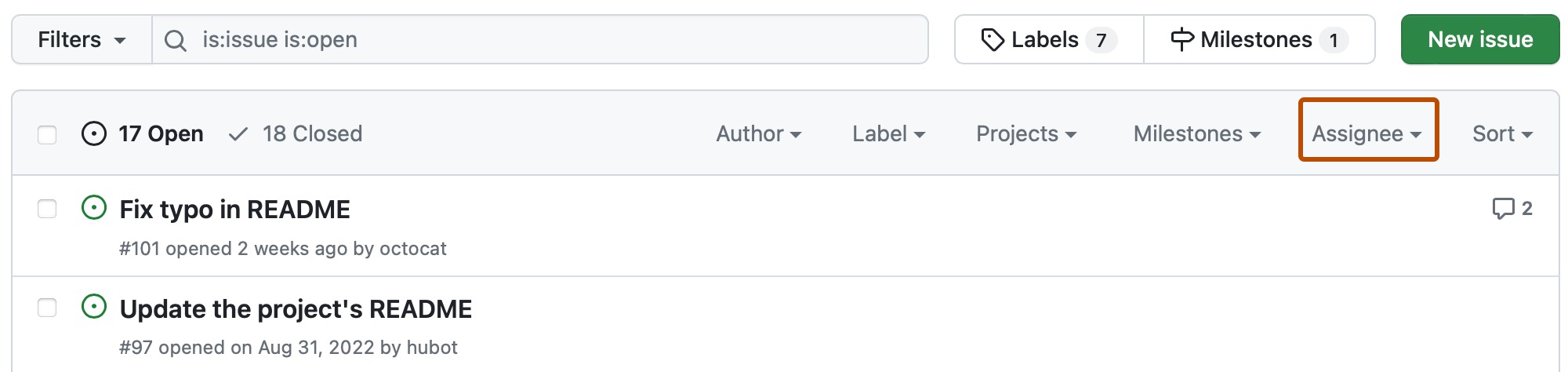
문제 또는 끌어오기 요청 목록 위에서 담당자 드롭다운 메뉴를 선택합니다.
-
담당자 드롭다운 메뉴에는 리포지토리에 대한 쓰기 액세스 권한이 있는 모든 사용자가 나열됩니다. 보고 싶은 항목이 할당된 사람의 이름을 클릭하거나 할당되지 않은 문제를 보려면 아무에게도 할당되지 않음을 클릭합니다.

팁
필터 선택을 취소하려면 현재 검색 쿼리, 필터 및 정렬 지우기를 클릭합니다.
레이블별로 문제 및 끌어오기 요청 필터링
문제 또는 끌어오기 요청에 레이블을 적용한 후에는 해당 레이블을 기반으로 항목을 찾을 수 있습니다.
-
GitHub에서 리포지토리의 기본 페이지로 이동합니다.
-
리포지토리 이름 아래에서 Issues 또는 Pull requests를 클릭합니다.
-
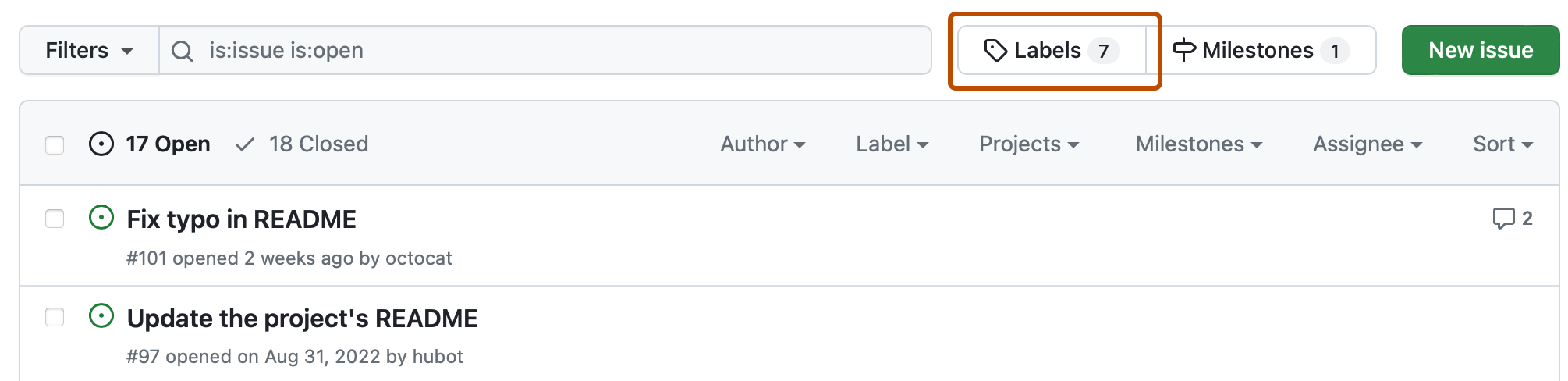
이슈 또는 끌어오기 요청 목록 위에서 레이블을 클릭합니다.
-
레이블 목록에서 레이블을 클릭합니다.

팁
필터 선택을 취소하려면 현재 검색 쿼리, 필터 및 정렬 지우기를 클릭합니다.
검토 상태별로 끌어오기 요청 필터링
필터를 사용하여 검토 상태별로 끌어오기 요청을 나열하고 검토한 끌어오기 요청 또는 다른 사용자가 검토하도록 요청한 끌어오기 요청을 찾을 수 있습니다.
리포지토리의 끌어오기 요청 목록을 필터링하여 다음을 찾을 수 있습니다.
- 아직 검토되지 않은 끌어오기 요청
- 병합되기 전에 검토가 필요한 끌어오기 요청
- 검토자가 승인한 끌어오기 요청
- 검토자가 변경을 요청한 끌어오기 요청
- 검토한 끌어오기 요청
- 다른 사용자가 직접 검토하도록 요청한 끌어오기 요청
- 다른 사용자가 사용자 또는 사용자가 구성원인 팀에 검토를 요청한 끌어오기 요청
-
GitHub에서 리포지토리의 기본 페이지로 이동합니다.
-
리포지토리 이름에서 Pull requests를 클릭합니다.

-
오른쪽 위 모서리에서 검토 드롭다운 메뉴를 선택합니다.

-
필터를 선택하여 해당 필터의 상태를 가진 모든 끌어오기 요청을 찾습니다.


검색을 사용하여 문제 및 끌어오기 요청 필터링
필터를 사용하여 특정 기준을 충족하는 문제 및 끌어오기 요청을 검색할 수 있습니다.
문제 및 끌어오기 요청 검색
문제 및 끌어오기 요청 검색 창을 사용하면 사용자 지정 필터를 정의하고 다양한 기준으로 정렬할 수 있습니다. 각 리포지토리의 문제 및 끌어오기 요청 탭과 문제 및 끌어오기 요청 대시보드에서 검색 창을 찾을 수 있습니다.

팁
문제 위의 검색 창에 커서를 가져오거나 바로 가기 키를 사용하여 요청 목록을 끌어올 수 있습니다. 자세한 내용은 단축키을(를) 참조하세요.
참고 항목
GitHub CLI에 대한 자세한 내용은 GitHub CLI 정보을(를) 참조하세요.
GitHub CLI를 사용하여 문제 또는 끌어오기 요청을 검색할 수 있습니다. --search 인수 및 검색 쿼리와 함께 gh issue list 또는 gh pr list 하위 명령을 사용합니다.
예를 들어, 담당자가 없고 레이블이 help wanted 또는 bug인 모든 문제를 만든 날짜 순서대로 나열할 수 있습니다.
gh issue list --search 'no:assignee label:"help wanted",bug sort:created-asc'
octo-org/octo-team 팀을 언급하는 모든 끌어오기 요청을 나열할 수도 있습니다.
gh pr list --search "team:octo-org/octo-team"
검색어 정보
문제 및 끌어오기 요청 검색어를 사용하면 다음을 수행할 수 있습니다.
- 작성자별로 문제 및 끌어오기 요청 필터링:
state:open is:issue author:octocat - 특정 사용자를 포함하지만 반드시 @mention할 필요는 없는 문제 및 끌어오기 요청 필터링:
state:open is:issue involves:octocat - 담당자별로 문제 및 끌어오기 요청 필터링:
state:open is:issue assignee:octocat - 레이블별로 문제 및 끌어오기 요청 필터링:
state:open is:issue label:"bug" - 검색어 앞에
-을 사용하여 검색어 필터링:state:open is:issue -author:octocat
팁
- 논리적 OR 또는 논리적 AND를 사용하여 레이블별로 문제를 필터링할 수 있습니다.
- 논리적 OR을 사용하여 문제를 필터링하려면 쉼표 구문(예:
label:"bug","wip")을 사용합니다. - 논리적 AND를 사용하여 문제를 필터링하려면 별도의 레이블 필터(예:
label:"bug" label:"wip")를 사용합니다.
- 논리적 OR을 사용하여 문제를 필터링하려면 쉼표 구문(예:
- Copilot에 할당되거나 작성된 문제 및 끌어오기 요청을 검색하기 위해
@copilot을assignee:및author:와 같은 한정자와 함께 사용할 수 있습니다. 예를 들어assignee:@copilot또는author:@copilot.
문제의 경우 검색을 사용하여 다음을 수행할 수도 있습니다.
- 닫는 참조로 끌어오기 요청에 연결된 문제 필터링:
linked:pr - 이슈가 닫힌 이유에 따라 이슈를 필터링합니다.
is:closed reason:completed또는is:closed reason:"not planned"
끌어오기 요청의 경우 검색을 사용하여 다음을 수행할 수도 있습니다.
- 초안 끌어오기 요청 필터링:
is:draft - 아직 검토되지 않은 끌어오기 요청 필터링:
state:open is:pr review:none - 병합되기 전에 검토가 필요한 끌어오기 요청 필터링:
state:open is:pr review:required - 검토자가 승인한 끌어오기 요청 필터링:
state:open is:pr review:approved - 검토자가 변경을 요청한 끌어오기 요청 필터링:
state:open is:pr review:changes_requested - 검토자별로 끌어오기 요청 필터링:
state:open is:pr reviewed-by:octocat - 검토를 요청한 사용자별로 끌어오기 요청 필터링:
state:open is:pr review-requested:octocat - 다른 사용자가 직접 검토하도록 요청한 끌어오기 요청 필터링:
state:open is:pr user-review-requested:@me - 검토를 요청한 팀별로 끌어오기 요청 필터링:
state:open is:pr team-review-requested:github/docs - 끌어오기 요청이 닫을 수 있는 문제에 연결된 끌어오기 요청 필터링:
linked:issue - 병합 상태별로 끌어오기 요청 필터링:
is:merged또는is:unmerged
문제 및 끌어오기 요청 정렬
필터를 정렬하여 특정 기간 동안 더 나은 정보를 제공할 수 있습니다.
필터링된 보기를 다음 기준으로 정렬할 수 있습니다.
- 가장 최근에 만든 문제 또는 끌어오기 요청
- 가장 오래전에 만든 문제 또는 끌어오기 요청
- 가장 많은 댓글이 달린 문제 또는 끌어오기 요청
- 가장 적은 댓글이 달린 문제 또는 끌어오기 요청
- 가장 최근에 업데이트된 문제 또는 끌어오기 요청
- 가장 오래전에 업데이트된 문제 또는 끌어오기 요청
- 문제 또는 끌어오기 요청에 대해 가장 많이 추가된 반응
-
GitHub에서 리포지토리의 기본 페이지로 이동합니다.
-
리포지토리 이름 아래에서 Issues 또는 Pull requests를 클릭합니다.
-
문제 또는 끌어오기 요청 목록 위에서 정렬 드롭다운 메뉴를 선택한 다음 정렬 방법을 클릭합니다.
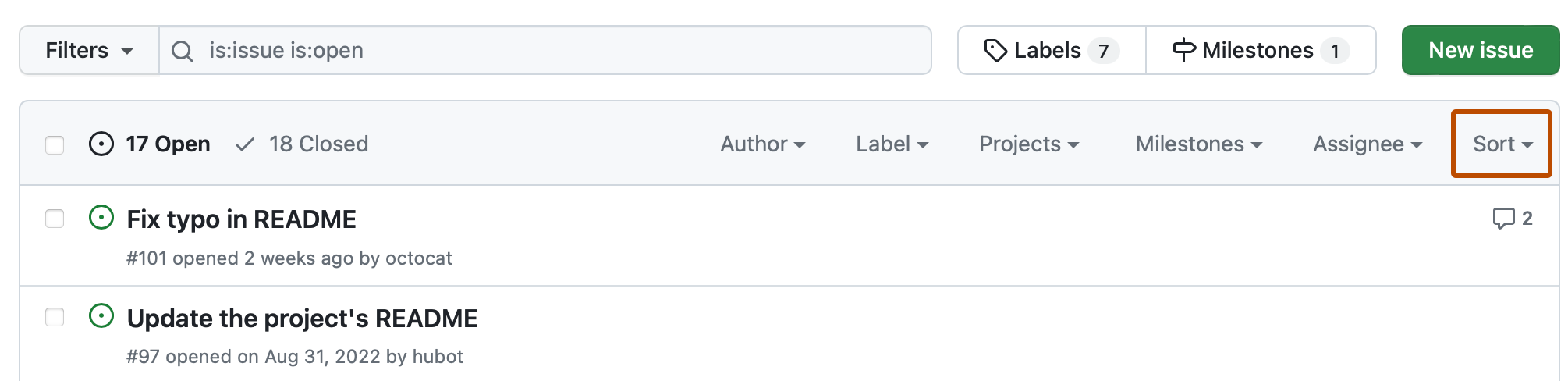

정렬 선택을 취소하려면 정렬 > 최신을 클릭합니다.
필터 공유
문제 및 끌어오기 요청을 필터링하거나 정렬하면 브라우저의 URL이 새 보기와 일치하도록 자동으로 업데이트됩니다.
문제가 발생하는 URL을 모든 사용자에게 보낼 수 있으며 사용자는 여러분이 보는 것과 동일한 필터 보기를 볼 수 있습니다.
예를 들어, Hubot에 할당된 문제를 필터링하고 가장 오래된 미해결 문제를 정렬하면 URL이 다음과 같이 업데이트됩니다.
/issues?q=state:open+is:issue+assignee:hubot+sort:created-asc
추가 참고 자료
-
[AUTOTITLE](/search-github/searching-on-github/searching-issues-and-pull-requests)